
Как купить SPARK Token (SPUSD): пошаговая инструкция
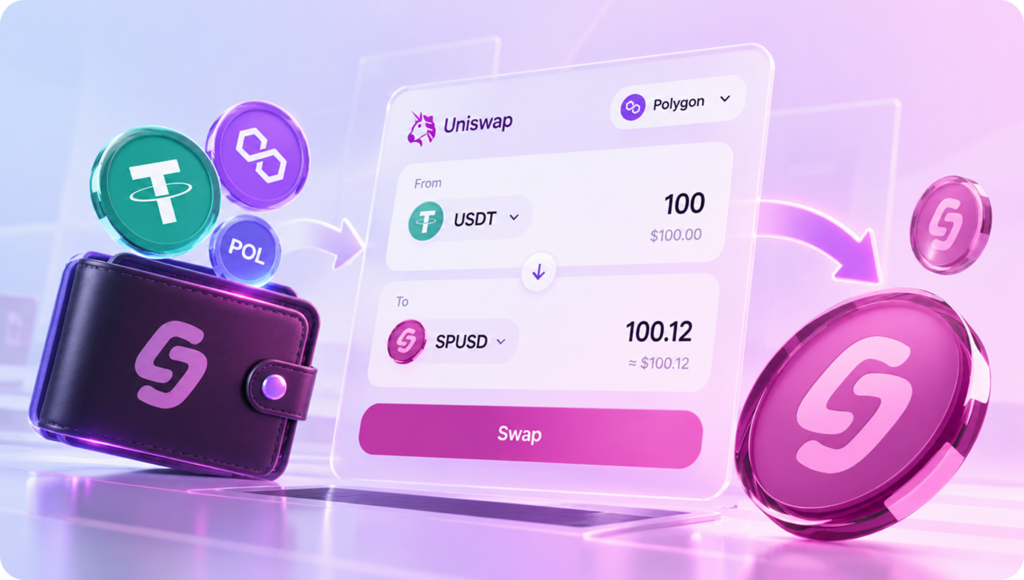
Купить SPARK Token (SPUSD) можно через Uniswap в сети Polygon. Для этого нужен Web3-кошелек, немного POL на комиссию и токен, который вы хотите обменять на SPUSD — например, USDT в сети Polygon.
Официальный контракт SPUSD:
0xE979926C0Bf5Af833a98a0C2e9818e8B637F6d0A
Если покупаете SPUSD впервые, лучше искать токен именно по контракту, а не по названию. На DEX можно встретить монеты с похожими тикерами, поэтому контракт — самый надежный способ не ошибиться.
Table of Contents
Что нужно, чтобы купить SPUSD
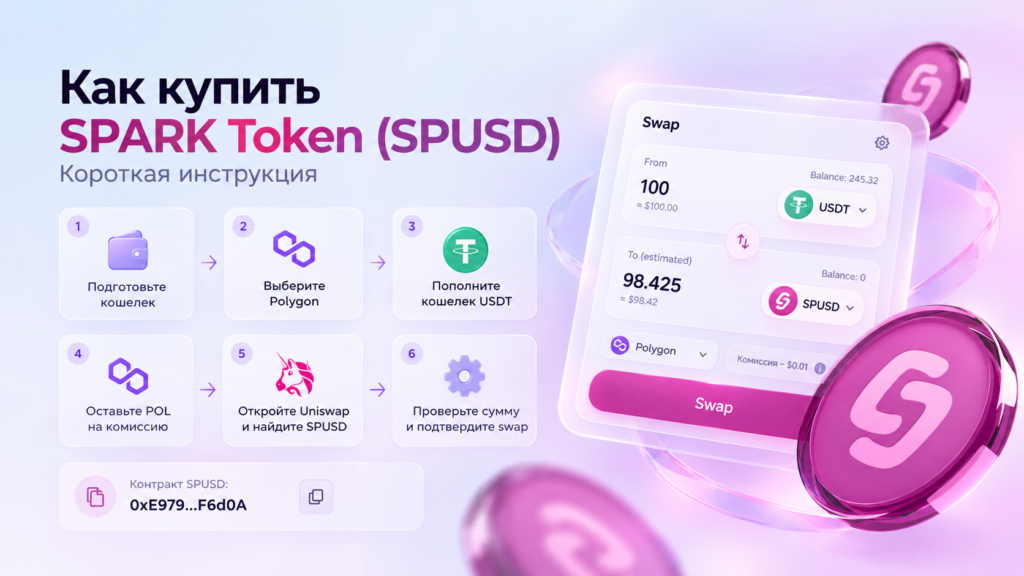
Для покупки понадобятся:
- кошелек с поддержкой Polygon;
- USDT или другой токен в сети Polygon;
- немного POL на комиссию;
- доступ к Uniswap.
Если все это уже есть, сам обмен занимает несколько минут.
Какой кошелек подойдет
Подойдет любой кошелек, который умеет работать с Polygon и подключаться к Uniswap.
Отдельный аккаунт SPARK не нужен. После покупки SPUSD приходят прямо на тот кошелек, который вы подключили к DEX.
Главное — чтобы вы сами контролировали доступ к кошельку и могли подтверждать транзакции.
Что можно обменять на SPUSD
Проще всего использовать токен, который уже находится в Polygon. Например, USDT.
Если ваши USDT лежат в другой сети, сначала их нужно перевести в Polygon.
Это важный момент: USDT в Ethereum и USDT в Polygon — не одно и то же с точки зрения блокчейна. Если токены лежат не в той сети, Uniswap просто не сможет использовать их для нужного обмена.
Как купить SPUSD: коротко
Вся схема выглядит так:
- Подготовить кошелек.
- Переключиться на Polygon.
- Пополнить кошелек USDT или другим токеном.
- Оставить немного POL на комиссию.
- Открыть Uniswap.
- Подключить кошелек.
- Найти SPUSD по контракту.
- Ввести сумму.
- Проверить курс и комиссию.
- Подтвердить обмен.
- Проверить, что SPUSD пришли на кошелек.
Если покупаете SPUSD впервые, ниже лучше пройти все шаги по порядку.
Шаг 1. Подготовьте кошелек
Для начала нужен обычный Web3-кошелек с поддержкой Polygon.
После создания кошелька вы получите адрес и данные для восстановления доступа. Обычно это seed-фраза.
Ее нужно хранить только у себя.
Никому не передавайте seed-фразу
Для покупки SPUSD seed-фраза нигде не нужна.
Ни SPARK, ни Uniswap, ни DEXTools не должны просить вас ввести ее на сайте или отправить в чате.
Если кто-то просит seed-фразу под видом «подключения кошелька», «проверки аккаунта» или «разблокировки токена», это мошенничество.
Шаг 2. Выберите Polygon
Перед покупкой убедитесь, что в кошельке выбрана сеть Polygon.
SPUSD работает именно в ней.
Если кошелек сейчас подключен к Ethereum, BNB Chain или другой сети, переключитесь на Polygon до начала обмена.
Почему сеть так важна
Токены в разных сетях не смешиваются автоматически.
Например, если у вас есть USDT в Ethereum, они не появятся сами по себе в Polygon.
Для покупки SPUSD токены, которыми вы платите, должны находиться именно в Polygon.
Шаг 3. Пополните кошелек
Дальше нужно перевести на кошелек USDT или другой токен, который хотите обменять на SPUSD.
Если средства уже в Polygon, ничего дополнительно делать не нужно.
Если они находятся в другой сети, понадобится перевод в Polygon.
Если USDT находятся в другой сети
Есть два варианта: вывести USDT сразу в Polygon через сервис, который поддерживает такую сеть, или использовать bridge.
Bridge нужен для переноса токенов из одной сети в другую.
Например, если USDT лежат в Ethereum, их можно перевести в Polygon через подходящий bridge.
Но это отдельная операция, и за нее тоже может быть комиссия.
Шаг 4. Добавьте немного POL
Даже если вы покупаете SPUSD за USDT, в кошельке должен быть POL.
Он нужен для комиссии в Polygon.
Если POL нет, вы сможете видеть свои токены, но не сможете провести swap.
Сколько POL нужно
Точная сумма зависит от загрузки сети и количества операций.
Обычно нужен небольшой запас, но лучше не держать баланс POL впритык. Иногда перед обменом требуется отдельное разрешение на использование токена, и это тоже отдельная транзакция.
Шаг 5. Откройте Uniswap
Для покупки SPUSD используйте Uniswap в сети Polygon.
Лучше переходить на него через ссылку с сайта SPARK, а не искать через рекламу.
Причина простая: поддельные сайты DEX часто выглядят почти как оригинал.
Внешне отличить их бывает сложно, поэтому лучше не рисковать.
Шаг 6. Подключите кошелек
На Uniswap нажмите подключение кошелька и выберите тот, которым пользуетесь.
После этого кошелек покажет запрос на подключение.
Само подключение не переводит деньги и не дает Uniswap полный доступ к кошельку.
Любую операцию вы все равно будете подтверждать отдельно.
Шаг 7. Проверьте сеть еще раз
После подключения убедитесь, что выбрана Polygon.
Это мелочь, на которой часто ошибаются.
Если вы до этого пользовались Uniswap в другой сети, интерфейс может открыть последнюю активную сеть.
Перед поиском SPUSD просто проверьте этот момент.
Шаг 8. Найдите SPUSD по контракту
В поле выбора токена вставьте адрес:
0xE979926C0Bf5Af833a98a0C2e9818e8B637F6d0A
Uniswap должен определить SPUSD.
Почему лучше искать по контракту
Название токена можно скопировать. Тикер тоже.
Контракт — нет.
Поэтому для SPUSD ориентируйтесь на два параметра:
сеть Polygon
контракт 0xE979926C0Bf5Af833a98a0C2e9818e8B637F6d0A
Если адрес другой, это не тот SPUSD.
Шаг 9. Выберите, что будете обменивать
В верхнем поле выберите токен, который отдаете.
Например, USDT.
В нижнем — SPUSD.
После этого Uniswap покажет, сколько SPUSD вы получите.
Нужно ли разбираться в маршруте обмена
Необязательно.
Uniswap может провести swap напрямую или через промежуточные пулы.
Для вас важнее итог:
- сколько USDT спишется;
- сколько SPUSD придет;
- какая будет комиссия;
- какой price impact.
Шаг 10. Введите сумму
Укажите, сколько хотите обменять.
Например, 100 USDT.
Uniswap сразу покажет, сколько SPUSD вы получите.
На этом этапе лучше не жать подтверждение сразу.
Сначала посмотрите на цену.
Как понять, нормальный ли курс
Так как SPUSD ориентирован на стоимость около $1, при обмене 100 USDT вы ожидаете получить примерно сопоставимое количество SPUSD.
Если итог заметно хуже, проверьте ликвидность и price impact.
Большая разница может означать, что для такого объема сейчас мало ликвидности.
Шаг 11. Посмотрите на price impact
Price impact показывает, насколько ваша сделка сама двигает цену.
Если покупка небольшая, а ликвидности достаточно, значение обычно невысокое.
Если сумма крупная по отношению к пулу, итоговая цена может стать заметно хуже.
Простой пример
Допустим, вы хотите купить SPUSD на крупную сумму, а в пуле мало ликвидности.
По мере выполнения swap цена будет меняться, и часть токенов вы купите уже менее выгодно.
Именно это и показывает price impact.
Если он выглядит слишком высоким, лучше не подтверждать сделку сразу.
Шаг 12. Проверьте slippage
Slippage — это допустимое изменение цены между расчетом и фактическим выполнением swap.
Если цена уйдет дальше установленного значения, транзакция не пройдет.
Слишком маленький slippage может мешать обмену.
Слишком большой — наоборот, позволит сделке пройти по заметно худшей цене.
Нужно ли менять slippage вручную
Обычно нет.
Если swap не проходит, сначала лучше понять причину.
Не стоит сразу ставить высокий slippage просто ради того, чтобы транзакция прошла.
Шаг 13. Проверьте все перед подтверждением
Перед финальным нажатием еще раз посмотрите на параметры сделки.
Проверьте:
- что выбрана Polygon;
- что контракт SPUSD правильный;
- сколько токенов вы отдаете;
- сколько SPUSD получите;
- какой price impact;
- сколько стоит комиссия;
- какой кошелек подключен.
Если что-то выглядит странно, лучше остановиться и перепроверить.
Шаг 14. Подтвердите approval, если он появится
При первом обмене Uniswap может попросить разрешение использовать ваш токен.
Например, USDT.
Это называется approval.
Почему иногда нужно подтверждать два раза
Первая транзакция — разрешение использовать токен.
Вторая — сам swap.
Поэтому если кошелек показывает два запроса подряд, это нормально.
Обе операции оплачиваются в POL.
Шаг 15. Подтвердите swap
После всех проверок подтвердите обмен в кошельке.
Транзакция уйдет в Polygon.
Через некоторое время она получит статус подтвержденной, а SPUSD появятся на вашем адресе.
Шаг 16. Проверьте SPUSD в кошельке
В некоторых кошельках токен появится автоматически.
В других его нужно добавить вручную.
Для этого снова используйте контракт:
0xE979926C0Bf5Af833a98a0C2e9818e8B637F6d0A
Если SPUSD не видны после покупки
Не паникуйте.
Сначала откройте транзакцию в PolygonScan.
Если там видно, что SPUSD пришли на ваш адрес, значит все в порядке. Кошелек просто не добавил токен в список автоматически.
Шаг 17. Проверьте транзакцию в PolygonScan
После покупки можно открыть hash транзакции и проверить все детали.
В PolygonScan видно:
- прошла ли операция;
- когда она была подтверждена;
- какие токены участвовали;
- сколько SPUSD пришло;
- сколько POL ушло на комиссию.
Это самый простой способ убедиться, что swap завершился нормально.
Пример: покупка SPUSD за 100 USDT
Допустим, на кошельке уже есть 500 USDT в Polygon и немного POL.
Вы хотите купить SPUSD на 100 USDT.
Дальше все выглядит так:
- Открываете Uniswap.
- Подключаете кошелек.
- Проверяете Polygon.
- Выбираете USDT.
- Вставляете контракт SPUSD.
- Указываете 100 USDT.
- Смотрите, сколько SPUSD получите.
- Проверяете price impact и комиссию.
- Подтверждаете approval, если он нужен.
- Подтверждаете swap.
- Проверяете баланс.
Точная сумма SPUSD зависит от курса и ликвидности в момент сделки.
Можно ли купить SPUSD с банковской карты
Напрямую через Uniswap — нет, потому что Uniswap работает с токенами в блокчейне.
Сначала нужно получить USDT или другой токен, перевести его в Polygon и уже после этого обменять на SPUSD.
Схема выглядит так:
карта → USDT → Polygon → Uniswap → SPUSD
Как именно купить USDT, зависит от страны и сервиса, которым вы пользуетесь.
Можно ли купить SPUSD на Binance
На данный момент основной способ покупки SPUSD — через Uniswap в Polygon.
Если SPUSD появится на новых площадках, актуальную информацию лучше проверять на sparkusd.com.
Искать токен на бирже только по названию не стоит.
Нужен ли DEXTools для покупки
Не обязательно.
DEXTools полезен, если вы хотите посмотреть график, сделки и состояние пары.
Для самого обмена проще использовать Uniswap.
Можно воспринимать их так:
DEXTools — посмотреть, что происходит с рынком.
Uniswap — провести swap.
Почему Uniswap не находит SPUSD
Чаще всего проблема в одном из двух вариантов: выбрана не та сеть или поиск идет только по названию.
Решение простое — выбрать Polygon и вставить официальный контракт:
0xE979926C0Bf5Af833a98a0C2e9818e8B637F6d0A
Почему swap не проходит
Самые частые причины:
Нет POL
Без POL нельзя оплатить комиссию.
Не хватает токенов
Проверьте баланс USDT или другого токена, который меняете.
Выбрана не та сеть
Для SPUSD нужна Polygon.
Слишком маленький slippage
Цена успевает измениться сильнее установленного лимита.
Мало ликвидности
Крупный swap может проходить плохо или давать слишком высокий price impact.
Не завершился approval
Иногда разрешение на токен еще не подтвердилось.
Что делать, если возникла ошибка
Не нужно нажимать swap снова и снова.
Сначала проверьте:
- есть ли POL;
- выбрана ли Polygon;
- прошел ли approval;
- хватает ли баланса;
- какой price impact;
- нет ли незавершенной транзакции.
В большинстве случаев причина находится быстро.
Как не купить поддельный SPUSD
Главное правило — всегда сверять контракт.
Правильный адрес:
0xE979926C0Bf5Af833a98a0C2e9818e8B637F6d0A
Также лучше переходить на Uniswap через сайт SPARK или сохраненную проверенную ссылку.
И никогда не вводите seed-фразу на сайте.
Стоит ли сначала купить небольшую сумму
Если вы раньше не пользовались Polygon или Uniswap, да.
Небольшая тестовая покупка помогает проверить:
- правильную сеть;
- контракт;
- работу кошелька;
- отображение SPUSD;
- возможность обратного обмена.
После этого уже проще проводить более крупную операцию.
Как продать SPUSD
Все делается тем же способом, только наоборот.
В Uniswap выбираете:
SPUSD → USDT
или другой доступный токен.
Дальше проверяете цену, комиссию и price impact, после чего подтверждаете swap.
Нужен ли POL для продажи
Да.
Любая транзакция в Polygon требует POL.
Если на кошельке остались только SPUSD, но нет POL, сначала придется пополнить баланс POL.
Какие комиссии есть при покупке SPUSD
Расходы могут появиться в нескольких местах.
Комиссия Polygon
Оплачивается в POL.
Approval
Если Uniswap впервые использует ваш токен, может понадобиться отдельная транзакция.
Swap
Сам обмен тоже требует комиссии.
Перевод между сетями
Если USDT находятся не в Polygon, за bridge или вывод в нужную сеть тоже может быть комиссия.
Price impact
Это не комиссия в обычном смысле, но он влияет на итоговую цену сделки.
Что проверить перед покупкой SPUSD
Перед подтверждением достаточно пройти короткий список:
Сеть: Polygon
Контракт: 0xE979926C0Bf5Af833a98a0C2e9818e8B637F6d0A
POL: есть запас на комиссию
USDT: находятся в Polygon
Price impact: не слишком высокий
Сайт: открыт настоящий Uniswap
Итоговая сумма: вас устраивает
Если все совпадает, можно подтверждать swap.
Поделитесь в социальных сетях


Частые вопросы
Как купить SPARK Token?
Через Uniswap в сети Polygon. Подключите кошелек, найдите SPUSD по контракту и обменяйте USDT или другой доступный токен.
Какой контракт у SPUSD?
0xE979926C0Bf5Af833a98a0C2e9818e8B637F6d0A
В какой сети работает SPUSD?
В Polygon.
Можно ли купить SPUSD за USDT?
Да, если USDT находятся в Polygon и Uniswap может провести обмен.
Почему Uniswap просит Approve?
Это разрешение на использование токена перед swap.
Почему нужно две транзакции?
Первая может быть approval, вторая — сам обмен.
Где посмотреть цену SPUSD?
Можно посмотреть через DEXTools, а точную цену сделки — прямо в Uniswap перед подтверждением.
Можно ли продать SPUSD обратно?
Да, если на DEX есть подходящая ликвидность.
